Banyak yang mengira memulai WhatsApp Business itu rumit, padahal langkah pertamanya sama sederhananya dengan pasang aplikasi chat biasa. Yang sering bikin ragu justru bukan cara downloadnya, tapi pertanyaan seperti: “Nomornya harus baru atau boleh pakai yang lama?” atau “Kalau salah pencet, WhatsApp pribadi saya hilang tidak?” Wajar kalau ini bikin was-was, apalagi kalau nomor itu sudah dipakai bertahun-tahun untuk komunikasi keluarga dan pembeli.
Tulisan ini akan menuntun pelan-pelan, supaya prosesnya jelas dan tidak ada yang perlu dikhawatirkan.
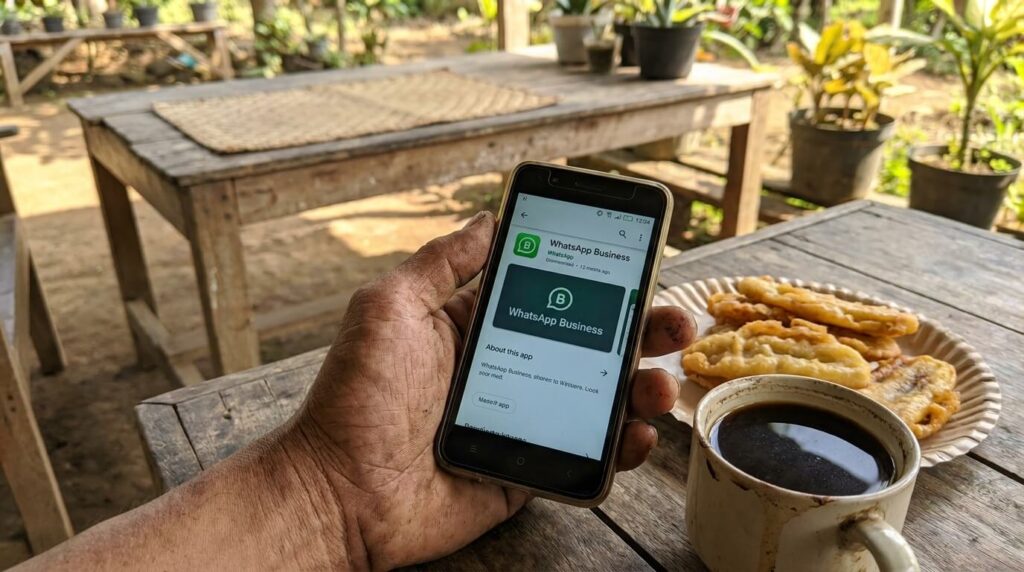
Langkah 1: Unduh Aplikasinya
WhatsApp Business bisa diunduh gratis lewat Play Store (untuk HP Android) atau App Store (untuk iPhone). Cukup ketik “WhatsApp Business” di kolom pencarian, pastikan ikonnya berwarna hijau tua dengan gambar huruf “B” kecil, lalu tekan unduh. Ukurannya kecil dan tidak akan memberatkan HP, bahkan untuk HP dengan memori terbatas sekalipun.
Langkah 2: Pilih Nomor yang Akan Dipakai
Ini bagian yang paling sering ditanyakan. Ada dua pilihan:
- Pakai nomor yang sudah ada — cocok kalau usaha masih kecil dan pembeli sudah terbiasa chat ke nomor itu.
- Pakai nomor baru khusus usaha — lebih cocok kalau ingin memisahkan urusan pribadi dan jualan, supaya lebih rapi dan terlihat lebih profesional.
Tidak ada yang salah dari kedua pilihan ini. Yang penting, satu nomor hanya bisa dipakai di satu akun WhatsApp Business, jadi kalau nomor itu sebelumnya sudah dipakai di WhatsApp biasa, nanti akan ada pilihan untuk memindahkan datanya secara otomatis, bukan menghapusnya.
Langkah 3: Verifikasi Nomor
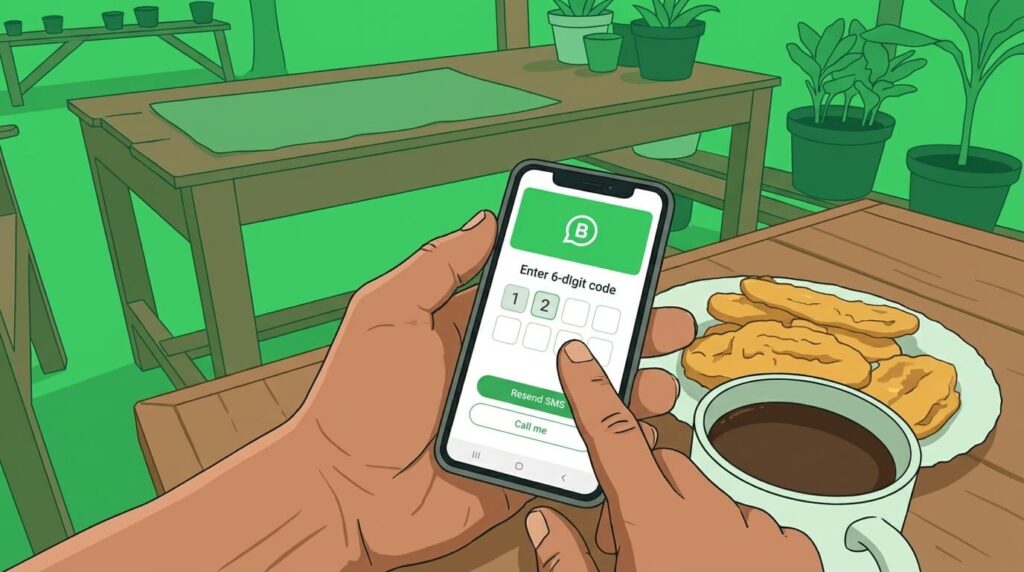
Setelah nomor dipilih, WhatsApp akan mengirim kode OTP (kode angka enam digit) lewat SMS atau panggilan telepon. Kode ini dimasukkan ke aplikasi untuk membuktikan bahwa nomor tersebut benar milik kita. Prosesnya biasanya hanya butuh waktu kurang dari satu menit, asal sinyal cukup stabil.
Kalau kode SMS tidak kunjung masuk, jangan panik dulu — coba pilih opsi “verifikasi lewat telepon”, nanti akan ada panggilan otomatis yang membacakan kode tersebut.
Langkah 4: Pulihkan Cadangan Jika Ada
Jika sebelumnya sudah pernah pakai WhatsApp biasa dengan nomor yang sama, aplikasi akan menawarkan untuk memulihkan cadangan chat lama. Ini artinya riwayat obrolan dengan pembeli yang sudah ada tidak akan hilang begitu saja — tinggal ikuti saja instruksi “Pulihkan” yang muncul di layar.
Kenapa Langkah Kecil Ini Penting
Terlihat sepele, tapi memilih nomor dan menyelesaikan verifikasi dengan benar adalah pondasi dari semua langkah berikutnya — mulai dari mengisi profil toko, memasang katalog produk, sampai memasang centang hijau tanda toko terverifikasi. Kalau pondasi ini sudah rapi, langkah-langkah selanjutnya akan jauh lebih mudah dijalankan.
Setelah nomor berhasil diverifikasi, langkah berikutnya adalah mengatur izin akses kontak dan media, supaya WhatsApp Business bisa berjalan optimal — ini akan dibahas tuntas di tulisan selanjutnya.